Centro de ayuda › Coinbase
Cómo conectar tu Coinbase a BipView (solo lectura)
La clave de Coinbase no se crea en la app de Coinbase ni en coinbase.com: se crea en el portal de desarrolladores de Coinbase (portal.cdp.coinbase.com), con el mismo inicio de sesión. BipView solo lee: creada como enseña esta guía (solo View), la clave no puede operar ni retirar. Los nombres de los botones están en inglés, como aparecen en el portal.
¿Recibiste este enlace por WhatsApp? Ábrelo en el navegador (Chrome o Safari): el inicio de sesión de Coinbase con Google puede no funcionar dentro de WhatsApp.
- Paso 1
Abre la página de claves de Coinbase
El botón abre el portal de desarrolladores de Coinbase directo en la página de claves. Puede tardar unos 15 segundos en cargar: espera sin hacer clic en nada. Entra con tu cuenta de Coinbase si te lo pide; si llegas al panel inicial, mira el aviso de abajo. En la pestaña Secret API keys, haz clic en Create secret API key.
Abrir la página de claves de Coinbase ↗
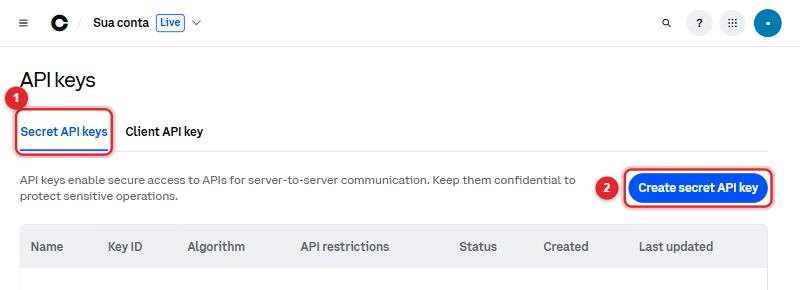
① Pestaña Secret API keys · ② Create secret API key ¿Llegaste al panel inicial (Dashboard)? No hagas clic en “Get started” (el recuadro “Verify your business”) ni en “Go to sandbox”: la verificación de empresas no hace falta para crear la clave. Si aparece la pregunta “What best describes your organization? Business / Enterprise”, no elijas nada: haz clic en el botón de este paso otra vez o ve por el menú, en Settings → API Keys. Si la pregunta no sale de la pantalla, detente y escribe a suporte@bipview.com.
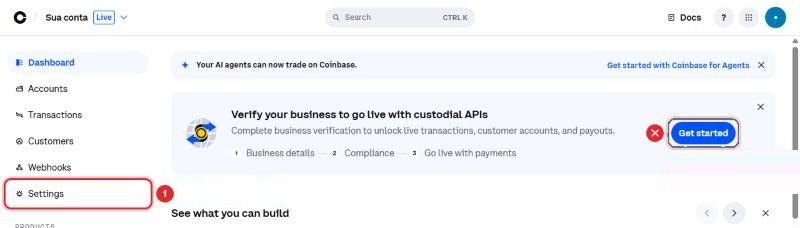
✕ No hagas clic en Get started · ① El camino correcto: Settings → API Keys ¿No se abrió la página de claves? El camino por el menú
Abre el menú (en el celular, el ☰ arriba; en la computadora, ya está a la izquierda), haz clic en Settings y luego en API Keys.
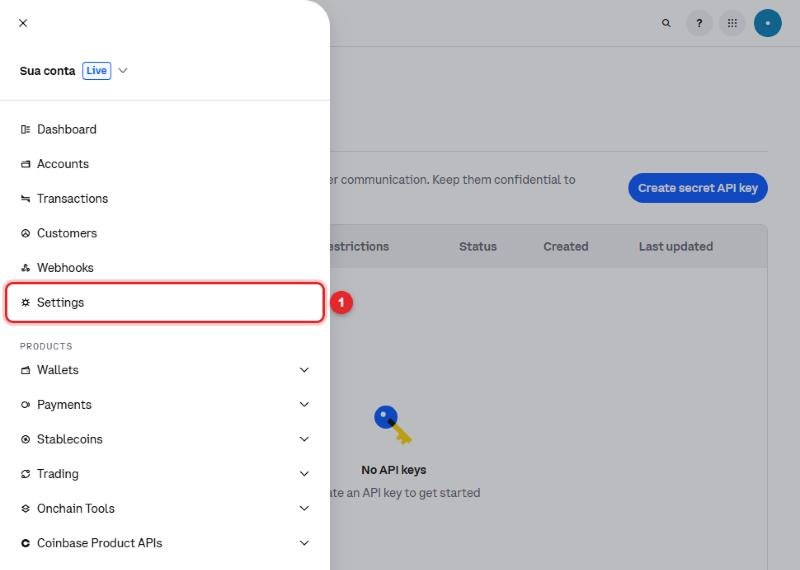
① Haz clic en Settings 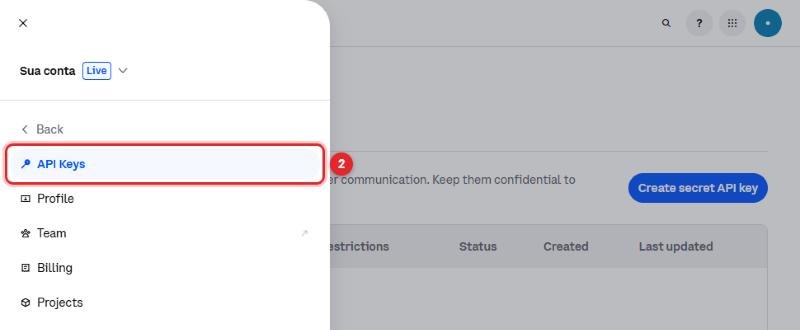
② Haz clic en API Keys - Paso 2
Ponle un nombre y restringe la clave a las IP de BipView
En API key nickname, usa un nombre claro, por ejemplo BipView-Lectura. En IP allowlist, pega las dos direcciones de BipView, separadas por coma:
56.126.82.105, 56.126.93.102(si el portal pide el formato con barra, usa56.126.82.105/32, 56.126.93.102/32; una vez creada, la clave aparece con las IP terminando en /32, y es normal). Deja sin marcar “Allow requests from any IP address”. Así, aunque la clave se filtre, solo funciona desde los servidores de BipView. Todavía no hagas clic en Create: falta abrir Advanced settings (pasos 3 y 4).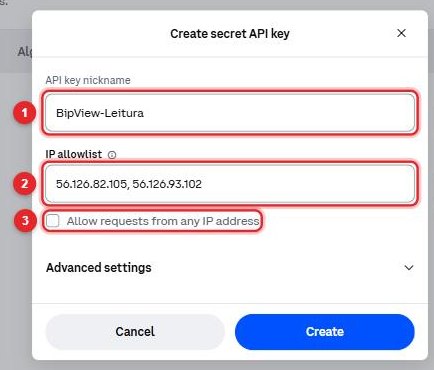
① Nombre de la clave · ② Las 2 IP de BipView · ③ Déjalo sin marcar - Paso 3
Permiso: solo View (read-only)
Abre Advanced settings. En Coinbase App & Advanced Trade, elige en Portfolio el portafolio donde están tus criptos (normalmente el principal; en la imagen, “Principal”). La clave lee solo ese portafolio: si usas más de uno en Coinbase, BipView muestra solo el elegido. Deja marcado solo View (read-only) — ya viene marcado. No marques Trade, Transfer, Receive, Export ni Manage: BipView solo lee.
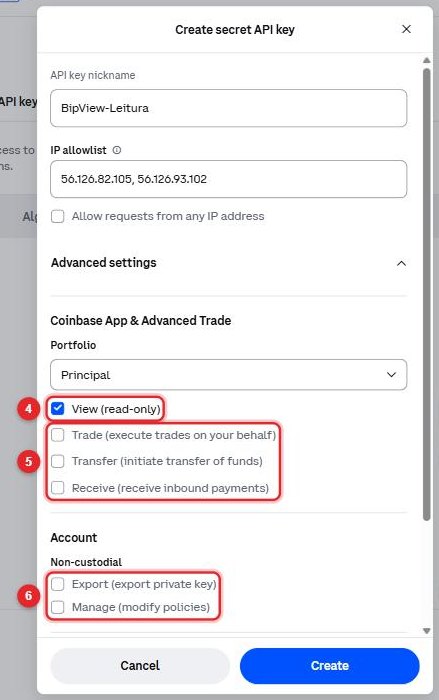
④ Solo View (read-only) · ⑤ y ⑥ No marques - Paso 4 · ⚠️
El paso que traba: marca ECDSA y haz clic en Create
Baja hasta Signature algorithm y marca ECDSA (Legacy SDKs). El portal viene con Ed25519 (Recommended) marcado y sugiere dejarlo así — para BipView, no: Coinbase no acepta claves Ed25519 para leer saldos. Si ya creaste una clave Ed25519, crea otra y borra la antigua en el portal. Antes de hacer clic en Create, deja la app BipView abierta en la pantalla de Coinbase (paso 6): el Secret aparece una sola vez. Luego haz clic en Create; si Coinbase pide una confirmación (código, contraseña o llave de seguridad), complétala.
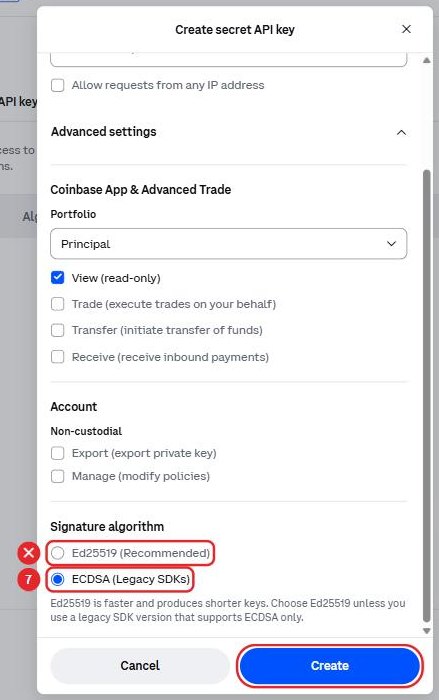
✕ No uses Ed25519 · ⑦ Marca ECDSA (Legacy SDKs) · luego, Create - Paso 5
Copia los DOS campos ahora
Se abre la ventana Save your API key, con dos campos: API key ID y Secret. Copia cada uno entero, exactamente como aparece, del primer al último carácter. Coinbase avisa que es la única vez que muestra la clave: si quieres guardarla, usa la descarga de la propia ventana. Si la pierdes, borra la clave en el portal y crea otra. (Este paso no tiene foto a propósito: la pantalla muestra la clave privada.)
- Paso 6
Pégalos en BipView
En la app BipView: pestaña Billeteras → botón + Exchange → busca Coinbase. Pega el API key ID en el primer campo y el Secret en el segundo, y toca Conectar. Puedes pegar el Secret con las líneas juntas: BipView lo rearma. Según la versión de la app, los campos pueden aparecer como “API key name” y “Private key”, o “API Key” y “Secret Key”: siempre va el ID en el primer campo y el Secret en el segundo. Si la app muestra “Configurações → API → Nova chave” o una guía con Binance de ejemplo, ignóralo: es de una versión antigua de la app; vale esta guía.
Después de conectar
La app confirma que Coinbase quedó conectada, y los saldos aparecen después de la primera lectura. La primera lectura tarda alrededor de 1 minuto; mientras no ocurre, la lista de exchanges de la app muestra Coinbase como “READ_ONLY · esperando 1er sync”. Si Coinbase rechaza la clave, la misma lista avisa el mismo día: “el exchange rechazó la clave” (mira la tabla de abajo; en el celular, desde la versión 1.2.3 de la app). Si sigue “esperando” después de 5 minutos, escribe a suporte@bipview.com con la hora en que conectaste.
Si aparece un error
| Mensaje en la app | Qué hacer |
|---|---|
| “No fue posible conectar. Revisa los datos e inténtalo de nuevo.” (en versiones de la app anteriores a la 1.2.2 aparece en portugués: “Não foi possível conectar…”) | Aparece cuando la app no logra decir el motivo. En las versiones de la app anteriores a la 1.2.2, también aparece para una clave Ed25519 y para un campo incompleto. Revisa los pasos 4 y 5: clave en ECDSA (Legacy SDKs) y los dos campos copiados enteros. |
| “el exchange rechazó la clave: libera las IP de BipView, marca solo lectura y conecta de nuevo con clave y secreto completos” | Coinbase leyó la clave y la rechazó. Revisa los pasos 2 a 5: las 2 IP en la lista, solo View marcado, ECDSA (Legacy SDKs) y los dos campos copiados enteros. Si hace falta, crea otra clave y conecta de nuevo. |
| “Esta clave es Ed25519, y Coinbase no acepta ese tipo para lectura…” | Crea otra clave y, en el paso 4, marca ECDSA (Legacy SDKs). |
| “El "API key ID" no fue reconocido…” | Copia el campo API key ID entero, exactamente como aparece en Coinbase, sin espacios en medio. |
| “El "Secret" no fue reconocido…” | Copia el campo Secret entero, del primer al último carácter. Puedes pegarlo con las líneas juntas. |
Seguridad
Con solo View, BipView no puede operar ni retirar. La clave se cifra antes de guardarse y nunca aparece en pantalla. Puedes borrar la clave en el portal de Coinbase cuando quieras, y BipView deja de leer al instante.
Escribe a suporte@bipview.com contando en qué paso te quedaste. Nunca envíes tu Secret (la clave privada), ni siquiera a nosotros.
Actualizado el 18 de octubre de 2026.