Central de ajuda › Coinbase
Como conectar a sua Coinbase ao BipView (somente leitura)
A chave da Coinbase não é criada no app da Coinbase nem em coinbase.com: ela é criada no portal de desenvolvedor da Coinbase (portal.cdp.coinbase.com), com o mesmo login. O BipView só lê: criada como este guia ensina (só View), a chave não consegue negociar nem sacar. Os nomes dos botões estão em inglês, como aparecem no portal.
Recebeu este link pelo WhatsApp? Abra no navegador (Chrome ou Safari): o login da Coinbase com Google pode não funcionar dentro do WhatsApp.
- Passo 1
Abra a página de chaves da Coinbase
O botão abre o portal de desenvolvedor da Coinbase direto na página de chaves. Ela pode levar uns 15 segundos para carregar: espere sem clicar em nada. Entre com a sua conta da Coinbase se ela pedir; se cair no painel inicial, veja o aviso abaixo. Na aba Secret API keys, clique em Create secret API key.
Abrir a página de chaves da Coinbase ↗
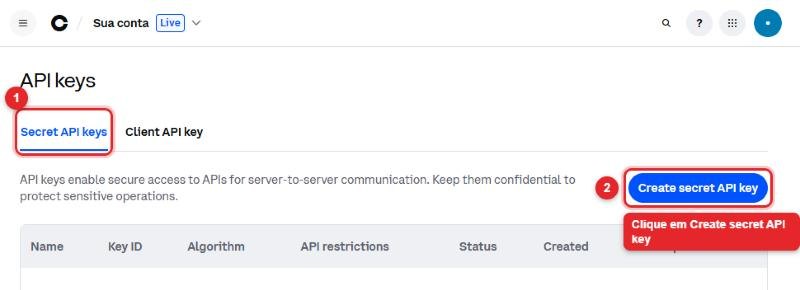
① Aba Secret API keys · ② Create secret API key Caiu no painel inicial (Dashboard)? Não clique em “Get started” (a caixa “Verify your business”) nem em “Go to sandbox”: a verificação de empresas não é necessária para criar a chave. Se aparecer a pergunta “What best describes your organization? Business / Enterprise”, não escolha nada: clique no botão deste passo de novo ou vá pelo menu, em Settings → API Keys. Se a pergunta não sair da tela, pare e escreva para suporte@bipview.com.
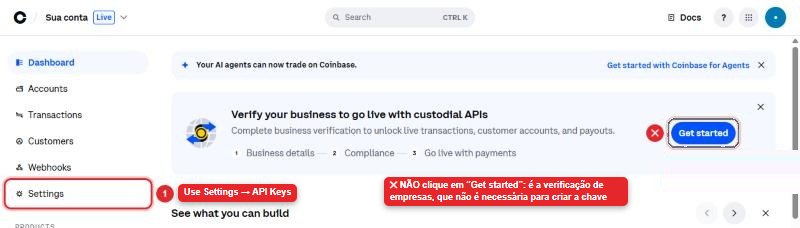
✕ Não clique em Get started · ① O caminho certo: Settings → API Keys Não abriu a página das chaves? O caminho pelo menu
Abra o menu (no celular, o ☰ no canto de cima; no computador, ele já fica à esquerda), clique em Settings e depois em API Keys.
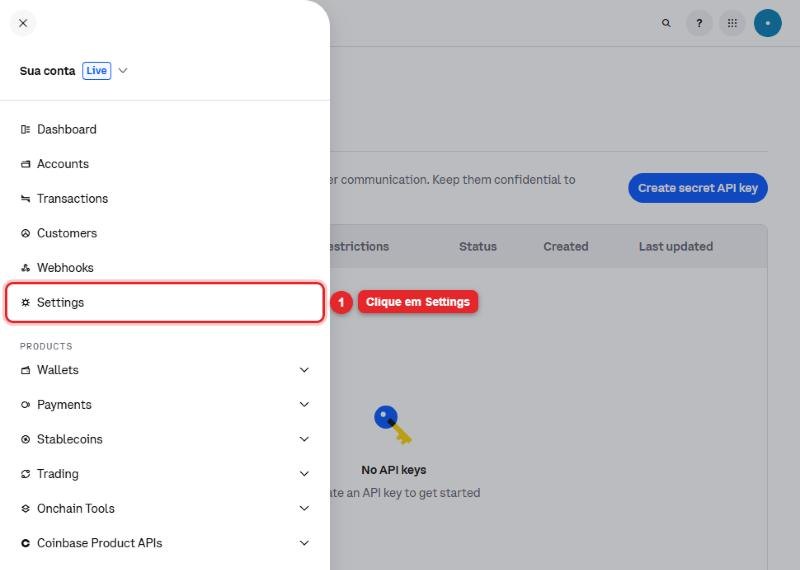
① Clique em Settings 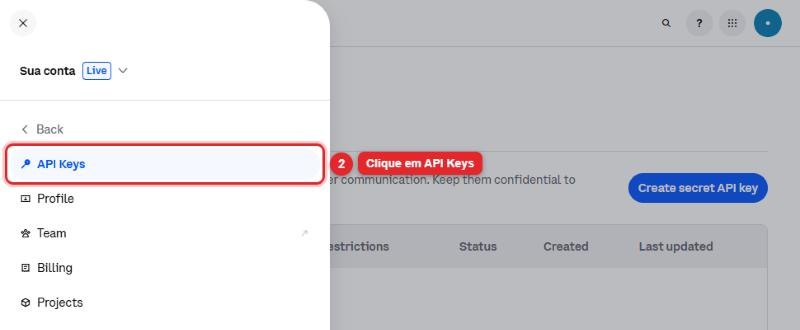
② Clique em API Keys - Passo 2
Dê um nome e trave a chave nos IPs do BipView
Em API key nickname, use um nome claro, por exemplo BipView-Leitura. Em IP allowlist, cole os dois endereços do BipView, separados por vírgula:
56.126.82.105, 56.126.93.102(se o portal pedir o formato com barra, use56.126.82.105/32, 56.126.93.102/32; depois de criada, a chave aparece com os IPs terminando em /32, e isso é normal). Deixe desmarcado “Allow requests from any IP address”. Assim, mesmo que a chave vaze, ela só funciona a partir dos servidores do BipView. Ainda não clique em Create: falta abrir Advanced settings (passos 3 e 4).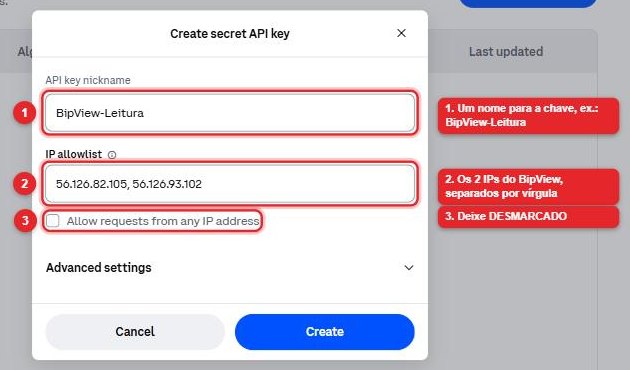
① Nome da chave · ② Os 2 IPs do BipView · ③ Deixe desmarcado - Passo 3
Permissão: só View (read-only)
Abra Advanced settings. Em Coinbase App & Advanced Trade, escolha em Portfolio o portfólio onde estão as suas criptos (normalmente o principal; na imagem, “Principal”). A chave lê só esse portfólio: se você usa mais de um na Coinbase, o BipView mostra apenas o escolhido. Deixe marcada só View (read-only) — ela já vem marcada. Não marque Trade, Transfer, Receive, Export nem Manage: o BipView só lê.
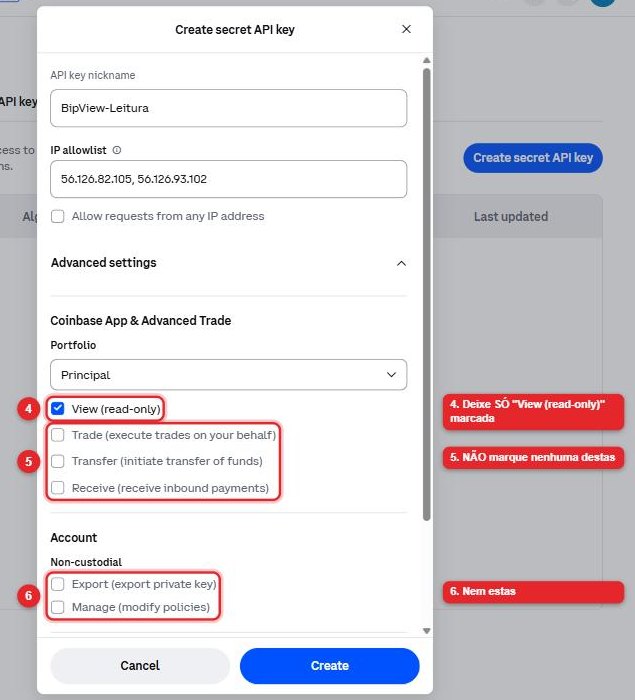
④ Só View (read-only) · ⑤ e ⑥ Não marque - Passo 4 · ⚠️
O passo que trava: marque ECDSA e clique em Create
Desça até Signature algorithm e marque ECDSA (Legacy SDKs). O portal vem com Ed25519 (Recommended) marcado e sugere ficar com ele — para o BipView, não: a Coinbase não aceita chave Ed25519 para ler saldo. Se você já criou uma chave em Ed25519, crie outra e apague a antiga no portal. Antes de clicar em Create, deixe o app BipView aberto na tela da Coinbase (passo 6): o Secret só aparece uma vez. Depois clique em Create; se a Coinbase pedir uma confirmação (código, senha ou chave de segurança), conclua.
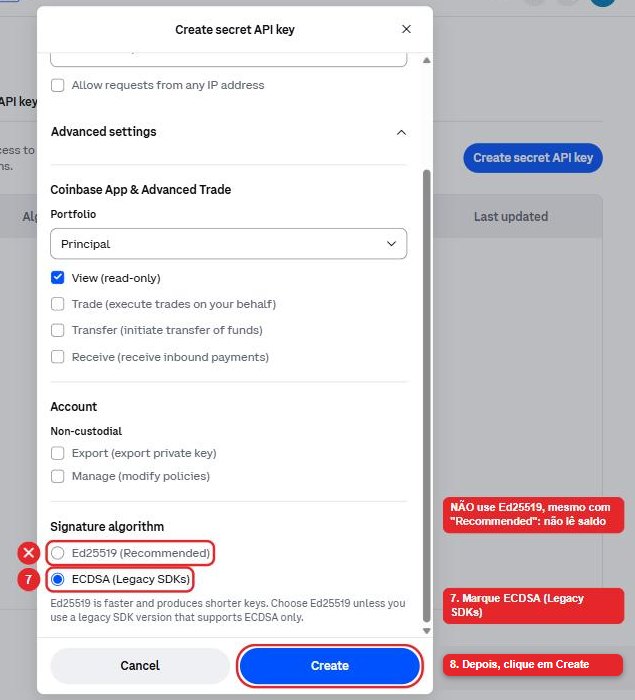
✕ Não use Ed25519 · ⑦ Marque ECDSA (Legacy SDKs) · depois, Create - Passo 5
Copie os DOIS campos agora
Abre a janela Save your API key, com dois campos: API key ID e Secret. Copie cada um inteiro, exatamente como aparece, do primeiro ao último caractere. A Coinbase avisa que é a única vez que mostra a chave: se quiser guardar, use o download da própria janela. Se perder, apague a chave no portal e crie outra. (Este passo não tem foto de propósito: a tela mostra a chave privada.)
- Passo 6
Cole no BipView
No app BipView: aba Carteiras → botão + Corretora → busque Coinbase. Cole o API key ID no primeiro campo e o Secret no segundo, e toque em Conectar. Pode colar o Secret com as linhas juntas: o BipView remonta. Conforme a versão do app, os campos podem aparecer como “API key name” e “Private key”, ou “API Key” e “Secret Key”: é sempre o ID no primeiro campo e o Secret no segundo. Se o app mostrar “Configurações → API → Nova chave” ou um guia com a Binance de exemplo, ignore: é de uma versão antiga do app; vale este guia.
Depois de conectar
O app confirma que a Coinbase foi conectada, e os saldos aparecem depois da primeira leitura. A primeira leitura leva por volta de 1 minuto; enquanto ela não acontece, a lista de corretoras do app mostra a Coinbase como “READ_ONLY · aguardando 1º sync”. Se a Coinbase recusar a chave, a mesma lista avisa no mesmo dia: “a corretora recusou a chave” (veja a tabela abaixo; no celular, a partir da versão 1.2.3 do app). Se continuar “aguardando” depois de 5 minutos, escreva para suporte@bipview.com com o horário em que conectou.
Se aparecer erro
| Mensagem no app | O que fazer |
|---|---|
| “Não foi possível conectar. Confira os dados e tente de novo.” | Aparece quando o app não consegue dizer o motivo. Nas versões do app anteriores à 1.2.2, aparece também para a chave Ed25519 e para um campo incompleto. Confira os passos 4 e 5: chave em ECDSA (Legacy SDKs) e os dois campos copiados inteiros. |
| “a corretora recusou a chave: libere os IPs da BipView, marque só leitura e conecte de novo com chave e segredo inteiros” | A Coinbase leu a chave e recusou. Confira os passos 2 a 5: os 2 IPs na lista, só View marcado, ECDSA (Legacy SDKs) e os dois campos copiados inteiros. Se precisar, crie outra chave e conecte de novo. |
| “Esta chave é Ed25519, e a Coinbase não aceita esse tipo para leitura…” | Crie outra chave e, no passo 4, marque ECDSA (Legacy SDKs). |
| “O "API key ID" não foi reconhecido…” | Copie o campo API key ID inteiro, exatamente como aparece na Coinbase, sem espaços no meio. |
| “O "Secret" não foi reconhecido…” | Copie o campo Secret inteiro, do primeiro ao último caractere. Pode colar com as linhas juntas. |
Segurança
Com só View, o BipView não consegue negociar nem sacar. A chave é cifrada antes de ser guardada e nunca aparece em tela. Você pode apagar a chave no portal da Coinbase quando quiser, e o BipView para de ler na hora.
Escreva para suporte@bipview.com contando em que passo parou. Nunca envie o seu Secret (a chave privada), nem para nós.
Atualizado em 18 de outubro de 2026.